
Biblioteca
Sua Biblioteca é onde todos os seus livros ficam. Ela oferece uma visão completa de tudo que você está lendo, quer ler e já terminou.
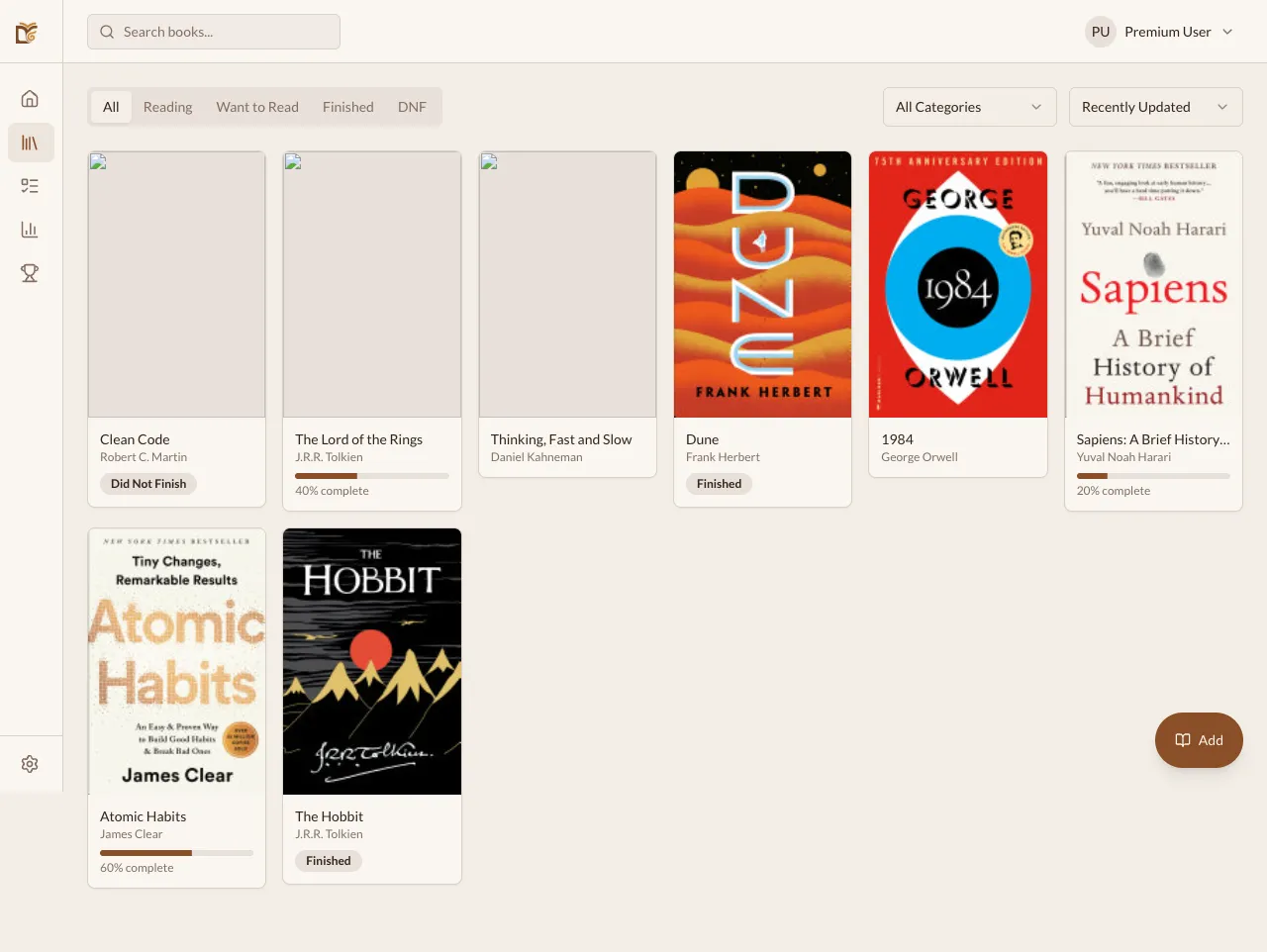
Status de Leitura
Seção intitulada “Status de Leitura”Cada livro na sua biblioteca tem um dos quatro status:
- Quero Ler — livros na sua lista de desejos
- Lendo — livros que você está lendo ativamente
- Finalizado — livros concluídos
- Abandonado (DNF) — livros que você decidiu parar de ler
Para mudar o status de um livro, abra-o e toque em Mudar status (ou no menu Marcar como… na versão web). Você pode pular direto para qualquer estado — por exemplo, de Quero Ler para Finalizado — sem precisar passar por Lendo Atualmente.
Formatos de Livro
Seção intitulada “Formatos de Livro”Você pode marcar cada livro com seu formato:
- Físico — livro impresso
- Digital — ebook (Kindle, Kobo, etc.)
- Audiobook — versão em áudio
Isso ajuda a acompanhar como você consome livros em diferentes formatos.
Adicionando Livros
Seção intitulada “Adicionando Livros”- Clique em + Adicionar Livro no canto superior direito.
- Pesquise por título, autor ou ISBN.
- Selecione nos resultados e escolha um status.
- O livro é adicionado à sua biblioteca.
Filtrando e Ordenando
Seção intitulada “Filtrando e Ordenando”Use a barra de filtros acima da sua biblioteca para refinar:
- Por status — mostrar apenas “Lendo”, “Finalizado”, etc.
- Por categoria — filtrar por gênero (Ficção, Não-Ficção, Ciência, etc.)
- Por humor — filtrar livros finalizados pelo humor que você marcou (Aconchegante, Sombrio, Inspirador, etc.)
- Busca — digite para pesquisar dentro da sua biblioteca
Opções de visualização
Seção intitulada “Opções de visualização”A biblioteca lembra como você gosta de ver seus livros. Abra o popover Opções de visualização (ou o ícone de configuração no mobile) para personalizar:
- Modo de exibição — Abas (lista única com filtro de status nas abas) ou Seções (todos os status visíveis ao mesmo tempo em grupos colapsáveis)
- Formato dos cards — Grade (capas em grade) ou Lista (linhas horizontais compactas)
- Colunas — 2 a 6 na web, 2 a 4 no mobile. Escolha uma grade mais densa para varrer mais livros de uma vez
- Esconder título e autor — mostrar só as capas (ativa automaticamente quando a grade fica densa demais para o texto caber)
Detalhes do Livro
Seção intitulada “Detalhes do Livro”Clique em qualquer livro para ver sua página de detalhes:
- Barra de progresso — progresso visual baseado nas sessões registradas
- Sessões de leitura — histórico de todas as sessões
- Notas — suas anotações sobre o livro
- Resenha — sua resenha e avaliação (quando finalizado)
- Tags de humor — até 5 tags de humor em livros finalizados (veja Tags de Humor)
- Avisos de conteúdo — avisos da comunidade sobre temas sensíveis (veja Avisos de Conteúdo)
- Série — série e volume abaixo do título (ex.: “One Piece · Vol. 12”), quando o livro faz parte de uma
- Link Amazon — link rápido para encontrar o livro na Amazon
Editando e Removendo Livros
Seção intitulada “Editando e Removendo Livros”Muitos livros do Bookworm vêm de um catálogo compartilhado: quando dois leitores adicionam a mesma edição (mesmo ISBN), os dois usam o mesmo registro de livro. Para não bagunçar a estante de ninguém, o que você pode fazer depende de quem é o livro:
| O livro é… | Editar | O que o botão de remover faz |
|---|---|---|
| Só seu — você cadastrou e nenhum outro leitor usa (estante, listas, notas, clubes ou leituras em dupla) | ✓ | Excluir apaga o livro de vez, com sessões e notas |
| Compartilhado ou do catálogo | — | Remover da biblioteca tira o livro da sua estante, com o seu progresso |
Para remover um livro:
- Abra a página de detalhes do livro.
- Clique no ícone de menu (três pontos) ou no botão de remover.
- Escolha Excluir ou Remover da biblioteca e confirme.
Categorias
Seção intitulada “Categorias”O Bookworm suporta 28 categorias de livros incluindo Ficção, Não-Ficção, Ficção Científica, Fantasia, Biografia, Autoajuda, História, Quadrinhos e Mangá. Você pode definir a categoria de um livro ao adicioná-lo ou na página de detalhes.
Séries e Volumes
Seção intitulada “Séries e Volumes”HQs, mangás e sagas longas podem ser agrupados por série. Ao cadastrar um livro à mão ou editar um livro seu, preencha:
- Série / coleção — ex.: One Piece
- Volume — ex.: 12 (é texto, então 1.5 ou Especial também funcionam)
A série aparece abaixo do título na página do livro, como One Piece · Vol. 12.